安装Windows Server操作系统是搭建服务器环境的第一步,也是配置后续服务的基础。本教程将引导您完成从准备到安装,再到基础系统服务配置的全过程。
一、安装前准备
- 硬件检查: 确保服务器硬件(CPU、内存、硬盘、RAID卡等)兼容您选择的Windows Server版本(如Windows Server 2022/2019/2016)。确认硬盘已正确配置(如已创建RAID阵列)。
- 获取安装介质: 准备Windows Server操作系统的ISO镜像文件,并制作成可启动的USB安装盘或刻录成DVD光盘。您可以从微软官方网站下载评估版或使用正版授权介质。
- 备份数据: 如果服务器硬盘上已有数据,请务必提前进行完整备份,因为安装过程会格式化系统盘。
- 规划网络: 准备好服务器的IP地址、子网掩码、网关和DNS服务器地址等网络信息。
二、操作系统安装步骤
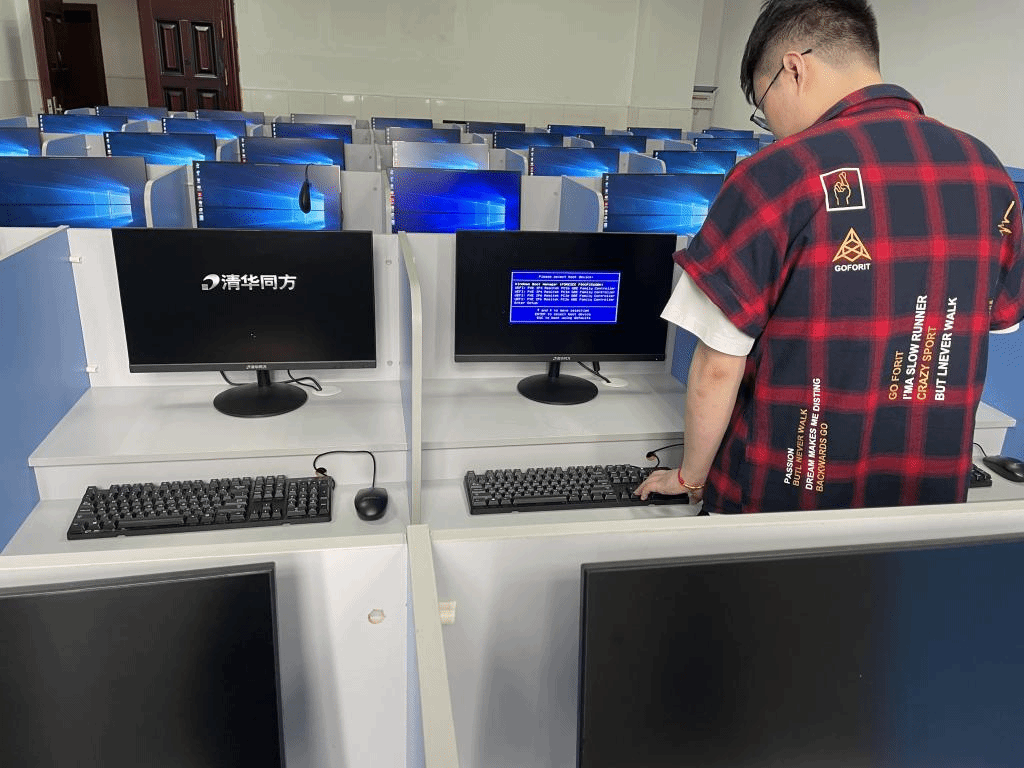
- 启动安装程序: 将安装U盘或光盘插入服务器,启动服务器并进入BIOS/UEFI设置界面,将启动顺序设置为优先从安装介质启动。保存设置并重启,系统将从安装介质引导。
- 选择安装选项: 启动后,选择语言、时间和键盘输入法,点击“下一步”。然后点击屏幕中央的“现在安装”按钮。
- 输入产品密钥: 在弹出的窗口中输入您的Windows Server产品密钥,或选择“我没有产品密钥”以安装评估版(有使用期限)。选择要安装的版本(如标准版、数据中心版)。
- 接受许可条款: 阅读并勾选“我接受许可条款”,然后点击“下一步”。
- 选择安装类型: 选择“自定义:仅安装Windows(高级)”。
- 硬盘分区: 这是关键步骤。您将看到服务器上的硬盘列表。
- 情况A:全新硬盘:点击“新建”,指定系统分区大小(建议至少60GB用于C盘),点击“应用”。Windows会自动创建必要的保留分区(如EFI系统分区、MSR分区)。然后选择新建的主分区,点击“下一步”。
- 情况B:已有旧系统:选择原有系统分区,点击“格式化”(注意:此操作将删除该分区所有数据!),然后选择该分区,点击“下一步”。
- 开始安装: 安装程序将开始复制文件、安装功能和更新。此过程会自动重启数次,请勿移除安装介质。
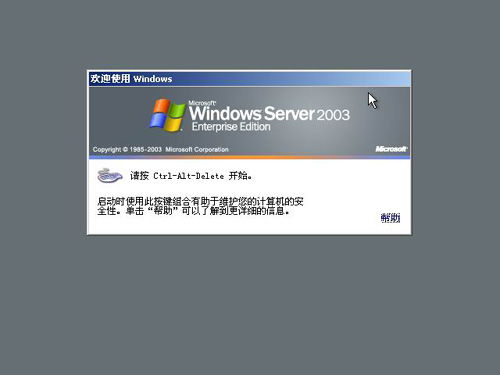
- 初始设置: 最后一次重启后,系统会提示您为管理员账户(Administrator)设置一个强密码。设置完成后,按Ctrl+Alt+Delete登录。
- 首次登录与桌面: 成功登录后,您将看到服务器管理器仪表板。至此,操作系统核心安装完成。
三、基础系统服务安装与配置
成功安装系统后,需要通过“服务器管理器”来添加服务器角色和功能,以提供具体的网络服务。
- 打开服务器管理器: 登录后通常会自动打开,或从开始菜单启动。
- 添加角色和功能: 在仪表板或“管理”菜单中,点击“添加角色和功能”。
- 启动向导: 在开始之前、安装类型页面,通常保持默认选择,点击“下一步”。
- 选择目标服务器: 选择从服务器池中选择当前服务器,点击“下一步”。
- 选择服务器角色: 这是配置服务的核心。根据您的服务器用途,勾选需要的角色。例如:
- 文件与存储服务: 提供文件共享、存储池等功能。
- Active Directory域服务 (AD DS): 用于创建和管理域网络,是许多企业服务的基础。选择后,系统会提示您后续通过“通知”标志完成域控制器的提升配置。
- DHCP服务器: 为网络中的计算机自动分配IP地址。
- DNS服务器: 提供域名解析服务。
- Web服务器 (IIS): 用于托管网站和Web应用程序。
* 远程桌面服务: 提供虚拟桌面或远程应用程序访问。
勾选角色时,可能会弹出窗口提示添加所需的功能,点击“添加功能”即可。
- 选择功能: 可以额外添加一些管理工具或基础功能,如.NET Framework版本、故障转移集群等,根据需求选择。
- 确认与安装: 阅读所选角色的说明,确认无误后,点击“安装”。安装过程可能需要一些时间,安装完成后,某些角色(如AD DS)可能需要您执行后续配置(点击服务器管理器右上角的警告标志)。
- 基本网络配置: 前往“控制面板”->“网络和共享中心”->“更改适配器设置”,右键点击网卡,选择“属性”,双击“Internet协议版本4 (TCP/IPv4)”,设置静态IP地址、子网掩码、默认网关和DNS服务器。
- 更新与安全: 建议立即通过“设置”->“更新和安全”检查并安装最新的系统更新,并配置Windows Defender防火墙规则以允许必要的服务端口通信。
四、后续建议
- 激活系统: 如果使用的是正版密钥,请前往“设置”->“激活”完成激活。
- 安装驱动程序: 检查设备管理器,确保所有硬件(特别是网卡、RAID卡)驱动已正确安装,必要时从服务器制造商官网下载安装。
- 创建日常管理账户: 出于安全考虑,建议创建一个新的用户账户(并加入Administrators组)用于日常管理,而非总是使用默认的Administrator账户。
遵循以上步骤,您就可以成功地为计算机服务器安装Windows Server操作系统,并为其配置基础的系统服务角色,为搭建稳定、高效的服务器环境奠定坚实基础。在进行生产环境部署前,建议在测试环境中充分验证所有配置。